


De inhoud van uw pagina's kan soms worden opgemaakt. Indien dit mogelijk is krijgt u de hieronder getoonde opties te zien. Afhankelijk van de instellingen van uw onderhoudsysteem en de mogelijkheden van de module zijn er meer of minder opties beschikbaar. De werking van de HTML editor (in dit geval TinyMCE) in InSide Edit V3 is vergelijkbaar met die van tekstverwerkingsprogramma's als MsWord.
Hieronder ziet u een voobeeld van de meest uitgebreide versie van de HTML editor. Afhankelijk van de instellingen in uw onderhoudsysteem kan uw knoppenbalk minder functies bevatten. De meest gebruikte functies worden hieronder besproken.

Bewerken van tekst:
 |
Vet - Deze optie maakt de geslecteerde tekst vet. Selecteer de tekst en klik op de knop. Als u vette tekst terug wilt zetten naar normale tekst, selecteer de betreffende tekst en klik nogmaals op deze knop. |
|
|
Cursief - Deze optie maakt de geslecteerde tekst cursief. Selecteer de tekst en klik op de knop. Als u cursieve tekst terug wilt zetten naar normale tekst, selecteer de betreffende tekst en klik nogmaals op deze knop. |
|
|
Onderstrepen - Deze optie maakt de geslecteerde tekst onderstreept. Selecteer de tekst en klik op de knop. Als u onderstreepte tekst terug wilt zetten naar normale tekst, selecteer de betreffende tekst en klik nogmaals op deze knop. |
 |
Text Kleur - Hiermee kunt de kleur van de tekst veranderen. Wees spaarzaam met deze mogelijkheid, sinds de tekstkleuren al bepaald zijn op de website. |
 |
Achtergrondkleur Text - Hiermee kunt de achtergrondkleur van de tekst veranderen. Wees spaarzaam met deze mogelijkheid, sinds de kleur van de achtergrond al bepaald is op de website. |
 |
Doorhalen - Deze optie maakt de geslecteerde tekst doorgestreept. Selecteer de tekst en klik op de knop. Als u doorgestreepte tekst terug wilt zetten naar normale tekst, selecteer de betreffende tekst en klik nogmaals op deze knop. |
|
|
Links uitlijnen - Deze optie lijnt de geslecteerde tekst links uit. Selecteer de tekst en klik op de knop. Als u links uitgelijnde tekst terug wilt zetten naar normale tekst, selecteer de betreffende tekst en klik nogmaals op deze knop. |
|
|
Centreren - Deze optie centreert de geslecteerde tekst. Selecteer de tekst en klik op de knop. Als u gecentreerde tekst terug wilt zetten naar normale tekst, selecteer de betreffende tekst en klik nogmaals op deze knop. |
|
|
Rechts uitlijnen - Deze optie lijnt de geslecteerde tekst rechts uit. Selecteer de tekst en klik op de knop. Als u rechts uitgelijnde tekst terug wilt zetten naar normale tekst, selecteer de betreffende tekst en klik nogmaals op deze knop. |
|
|
Uitvullen - Deze optie vult de geslecteerde tekst volledig uit over de pagina. Selecteer de tekst en klik op de knop. Als u volledig uitgevulde tekst terug wilt zetten naar normale tekst, selecteer de betreffende tekst en klik nogmaals op deze knop. |
|
|
Stijlen - Hiermee geeft u de geselcteerde tekst een specifieke stijl die reeds voor u is aangemaakt. De mogelijkheden van dit uitklapmenu varieren per website. |
 |
Elementen - Hiermee geeft u de geselcteerde tekst een standaard stijl. De weergave van deze stijlen varieren per website. |
 |
Lettertype - Hiermee geeft u de geselcteerde tekst een lettertype. Gebruik lettertypen spaarzaam. Meestal is uw website al voorzien van goede standaard opmaak. De weergave kan verschillen per bezoeker van uw website. |
 |
Tekengrootte - Hiermee geeft u de geselcteerde tekst een tekengrootte. Gebruik lettergrootten spaarzaam. Meestal is uw website al voorzien van goede standaard opmaak. De weergave kan verschillen per bezoeker van uw website. |


Tabellen

Hier kunt u een tabel toevoegen. Daarnaast kunt u uw rij- en cel eigenschappen definiëren, rijen en kolommen toevoegen en cellen splitsen of samenvoegen.
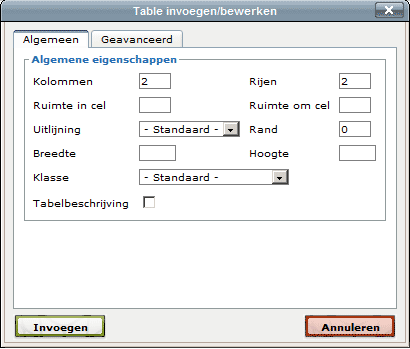
Met behulp van het venster kunt U een aantal dingen instellen zoals: Aantal kolommen en rijen, Ruimte in- en om de cel, Uitlijning van de tekst in de cel (links, rechts, boven en onder) en ten slotte de breedte en hoogte van de cel.
Knippen en plakken
|
|
Knippen - Selecteer de te plakken of verwijderen elementen en druk op deze knop om te knippen. De elementen kunnen op een andere plaats worden geplakt. U kunt ook naar andere plaatsen knippen en plakken dan uw website, bijvoorbeeld om een stuk tekst te gebruiken in een Word document. Ook beschikbaar via de toetscombinatie Ctrl-X (Windows). |
|
|
Kopiëren - Selecteer de gebruiken elementen en druk op deze knop om te kopiëren. De elementen kunnen op een andere plaats worden geplakt. U kunt ook naar andere plaatsen knippen en plakken dan uw website, bijvoorbeeld om een stuk tekst te gebruiken in een Word document. Ook beschikbaar via de toetscombinatie Ctrl-C (Windows). |
|
|
Plakken - Reguliere plak-functie. Om tekst te plakken plaatst u uw cursor op de gewenste positie en drukt op deze knop. Ook beschikbaar via de toetscombinatie Ctrl-V (Windows). |
|
|
Plakken [platte tekst] - Speciaal voor het plakken van tekst die u heeft gekopiëert uit MsWord of een andere website. Vaak neemt dergelijke tekst onbedoeld grafische eigenschappen mee die u niet in uw website wilt plakken. Door deze knop te gebruiken wordt alleen de platte tekst geplaatst. |
|
|
Plakken [vanuit Word] - Bij het kopiëren van tabellen of andere complexe zaken vanuit Word wordt vaak onbedoelde opmaak meegenomen naar uw website. Voor elementen en tekst vanuit Word kunt u deze plak-functie gebruiken. |


Zoeken / Zoek en vervang
 |
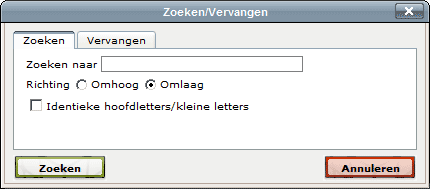
Zoeken - Hiermee kunt u in de tekst
zoeken die binnen de HTML editor geopend is. |
|
|
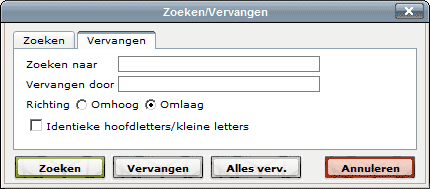
Vervang - De vervang functie geeft de mogelijkheid tekst te doorzoeken op een specifieke term en deze gelijktijdig door de hele tekst te wijzigen. |

Links
|
|
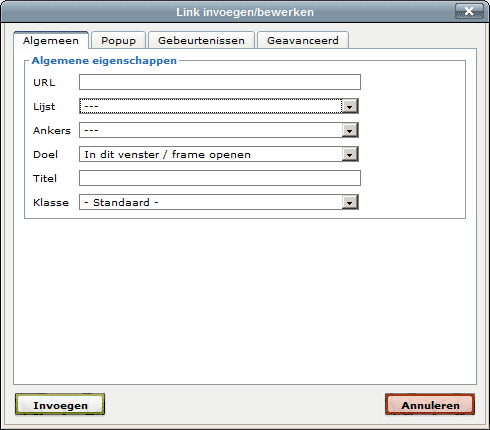
Link Toevoegen - Om een link toe te voegen selecteerd u eerst een stukje tekst of een afbeelding. Daarna klikt u op het icoontje. Er zal een venster verschijnen.
Titel - U kunt een beschrijving meegeven over de link Klasse - De opmaak van de link (waarschijnlijk kunt u dit leeg laten) |
|
|
Link verwijderen - Hiermee kunt links en ankers verwijderen. U kunt de links herkennen doordat ze blauw en onderlijnd zijn. Ankers zijn te herkennen door het icoontje wat voor de anker staat. |
|
|
Anker Toevoegen - Ankers zijn er om te linken in de pagina zelf. U kunt een stukje tekst selecteren en dit een ankernaam toe te voegen. Met behulp van Link Toevoegen kunt u verwijzen naar de ankernaam. Als iemand dan op de link klikt gaat de gebruiker naar de plek van het anker. De gebruiker blijft op dezelfde pagina |



Objecten toevoegen
|
|
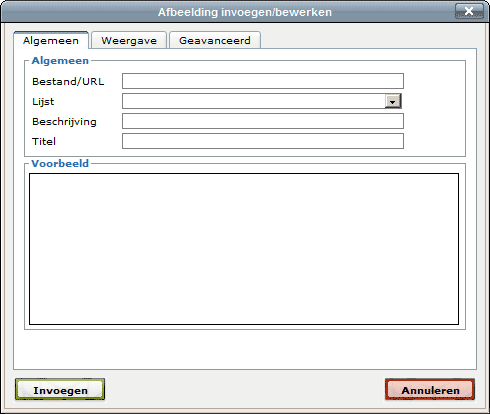
Afbeeldingen toevoegen - U kunt afbeeldingen weergeven op de pagina. Op dit moment kunt u geen afbeeldingen uploaden vanaf uw computer, dit kan wel met behulp van de Filemanager.
Bestand / URL - De URL naar de afbeelding buiten de website of de URL naar de afbeelding die u geselecteerd is vanaf de lijst (zie volgende item). |
 |
Symbool toevoegen - Hiermee kunt u symbolen toevoegen waarvan u de sneltoets niet van weet (ë heeft bijvoorbeeld sneltoets Ctrl+1+3+7). |
 |
Smiley toevoegen - Nu kunt u deze bijzonder gezellige smileys toevoegen. Er zijn er in totaal zestien, dus meer dan alleen deze knipoog  . . |

Overige functies
 |
Opsommingstekens - Deze knop voegt een lijst toe met zgn. bullets. Begin uw lijst op een nieuwe regel. Als u de "enter" toets gebruikt ontstaat het volgende lijst-item. Om "uit" de lijst te komen drukt u aan het eind van uw lijst twee keer op de "enter" toets. Om de opsommingstekens te verwijderen selecteert u de tekst en drukt nogmaals op de knop. |
 |
Genummerde opsommingslijst - Deze knop voegt een genummerde lijst toe aan uw tekst. Werking is verder gelijk aan de bovenstaande functie. |
  |
Inspringen verminderen / Inspringen - Door deze knop te gebruiken kunt u een stu tekst laten inspringen of de inspringing van en stuk tekst verminderen. |
  |
Ongedaan maken / Herhalen - Als u een wijziging ongedaan wilt maken gebruikt u de linker knop of de toestencombinatie Ctrl-Z. Om een ongedaan gemaakte wijziging terug te plaatsen gebruikt u de rechter knop of de toetsencombinatie Ctrl-Y. |
 |
Datum Invoegen - In getallen. Bijvoorbeeld 29-03-2010 |
 |
Tijd Invoegen - Bijvoorbeeld 15:39:50 |
 |
Voorbeeld bekijken - Zo kunt u kijken hoe uw pagina er straks uit komt te zien. |
 |
Printen - Handig voor als u nog een aantal zaken wilt
doorlezen u bijvoorbeeld wijzigingen doorvoert. |
Woord en tekst opmaak

De eerste vier icoontjes hebben iets te maken met lagen, maar ook wij weten niet helemaal wat het doet, dus misschien moet u hier maar vanaf blijven.
Met Het icoontje met de twee A-tjes kunt u de gehele stijl van de pagina aanpassen, alhoewel dat niet aan te bevelen is om hier flink huis te houden. Waarschijnlijk ziet uw site er prima uit, door de verdiensten van de ontwerper van de site. Als u toch wat wilt veranderen kunt u dit het beste doen met Bold, Cursief en Onderlijnd.
Verder kunt citaten, afkortingen, synonymen en attributen invoegen.